

一、准备工作与设备兼容性检查
在开始安装imToken前,需确认您的苹果设备运行iOS 11或更高版本,这是运行该钱包应用的最低系统要求。建议使用iPhone 7及以上机型或2017年后发布的iPad,以确保最佳性能表现。同时准备稳定的Wi-Fi网络,因为加密货币钱包安装过程需要持续联网验证。值得注意的是,中国区App Store可能无法直接搜索到imToken,此时需要切换至美国、新加坡等支持地区的Apple ID。您是否知道?imToken最新版本已全面支持iOS 15的隐私保护功能,包括剪切板访问提醒等安全特性。
二、通过App Store获取官方应用
打开App Store后,在搜索栏输入"imToken 2.0"进行精确查找,注意认准开发者显示为"IMTOKEN PTE.LTD"的官方应用。下载前务必核对应用图标是否为蓝色背景上的白色logo,这是识别正版的重要标志。若遇到地区限制,可通过设置→Apple ID→媒体与购买项目→更改国家/地区临时切换商店区域。下载完成后,系统会要求进行Face ID或Touch ID验证——这是苹果设备特有的安全层,能有效防止误安装恶意软件。为什么说从App Store下载比第三方渠道更安全?因为苹果的沙盒机制能隔离潜在风险。
三、TestFlight测试版安装替代方案
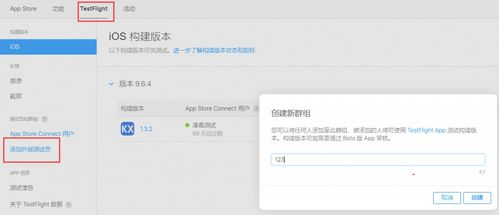
当正式版出现兼容性问题时,可通过Apple官方测试平台TestFlight获取imToken测试版。在App Store下载TestFlight应用,通过imToken官网获取测试邀请链接。测试版通常会提前1-2周推送新功能,但稳定性可能稍逊于正式版。安装过程中需特别注意:测试版与正式版不能共存,且测试资格有效期通常为90天。有趣的是,TestFlight版本往往包含更多调试工具,适合开发者体验ERC-721(非同质化代币)等前沿功能。
四、首次启动与基础安全设置
应用安装完成后,首次打开imToken会出现创建/导入钱包的选项界面。强烈建议新用户选择"创建钱包",这将生成全新的助记词(BIP39标准12或24个单词)。系统会要求设置6位数字密码,此密码不同于Apple ID密码,是本地加密钱包数据的第二重保护。接下来务必按照提示手写抄录助记词,并保存在绝对离线的地方——这是恢复资产的唯一凭证。您是否考虑过使用金属助记词板?这种物理备份方式能有效防火防水,比纸质备份更可靠。
五、高级安全功能配置指南
在钱包创建完成后,进入"我的→安全中心"可启用多项防护措施。推荐立即开启"指纹/面容解锁"功能,这样每次打开imToken都需要生物识别验证。对于持有大量加密资产的用户,应当配置"观察钱包"功能,将主力钱包设为只读状态。值得注意的是,iOS系统特有的"屏幕使用时间"限制功能,可以防止儿童误操作转账。如果设备支持,建议启用iCloud密钥串同步(需iOS 13+),但切勿将助记词存入iCloud!为什么说硬件钱包才是终极解决方案?因为像Ledger这样的设备能将私钥永远隔离在芯片中。
六、常见问题排查与版本更新
若遇到应用闪退,可尝试强制重启设备或检查存储空间是否充足。对于交易签名失败的情况,多数是由于网络延迟导致gas费(以太坊交易手续费)估算错误。版本更新方面,imToken通常每月推送1-2次小更新,重大版本升级前会在官网发布公告。特别提醒:切勿通过他人发送的APK文件安装iOS版,这可能导致资产被盗。当遇到无法解决的ERC-20代币显示问题时,手动添加合约地址往往比等待自动识别更高效。您知道吗?在App Store的imToken页面下滑到底部,可以查看所有历史版本更新日志。
通过上述六个步骤,您已完成imToken在苹果设备上的安全安装与基础配置。记住加密货币钱包的安全核心在于:1)助记词离线保存 2)定期检查官方更新 3)启用所有可用生物识别保护。建议每月进行一次助记词验证演练,确保备份有效性。随着iOS系统与imToken的持续升级,未来版本可能会加入更多针对iPhone 14系列的安全优化功能。标签: #imtoken ios 安装方法 #ios安装imtoken