

一、imToken钱包的下载与安装准备
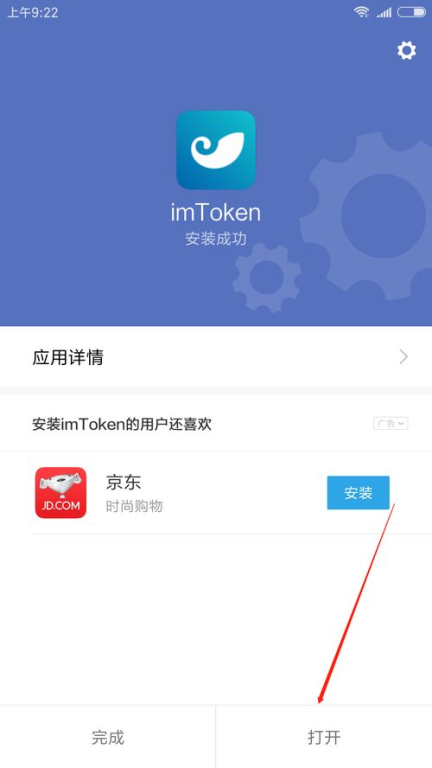
在开始imToken登录流程前,需要确保设备环境安全。通过官方渠道(App Store或Google Play)下载最新版imToken应用,避免使用第三方来源安装包。安装完成后,首次启动应用时会显示语言选择界面,建议根据使用习惯选择简体中文或英文版本。值得注意的是,imToken作为去中心化钱包,不会存储用户私钥信息,这意味着登录过程本质上是本地数据的验证过程。您是否知道?目前imToken已支持超过12种主流公链的数字资产管理。
二、新用户创建钱包的详细步骤
对于首次使用imToken的用户,需要选择"创建钱包"选项进入注册流程。系统会要求设置6位数字支付密码(用于交易确认),随后生成12个英文单词的助记词(这是恢复钱包的唯一凭证)。这个阶段需要特别注意:必须手工抄写助记词并妥善保管,切勿截图或通过网络传输。完成助记词验证后,系统会提示设置钱包名称(支持中文),此时您的imToken钱包已创建成功。建议立即启用"助记词备份提醒"功能,系统将定期提示检查备份状态。
三、已有钱包的登录方法解析
如果您需要在其他设备登录已有imToken钱包,主要有两种方式:通过助记词恢复或Keystore文件导入。助记词恢复是最常用的方法,在登录界面选择"导入钱包",输入完整的12个助记词(注意顺序和拼写),设置新的支付密码即可完成登录。而Keystore导入则需要配合原密码使用,适合技术理解较深的用户。特别提醒:每次登录操作都会生成新的设备授权记录,可在"安全中心"查看管理。
四、生物识别登录的安全设置
为提升日常使用便捷性,imToken支持Face ID或指纹识别登录。在完成首次钱包创建或导入后,进入"我的-安全中心-生物识别"即可开启该功能。启用后,每次打开应用只需验证生物特征而无需重复输入密码。但需要注意:生物识别仅作为快捷登录方式,进行转账等敏感操作时仍需输入支付密码。据统计,启用生物识别的用户登录效率提升约70%,同时建议搭配"自动锁定"功能增强安全性。
五、多钱包账户的切换与管理
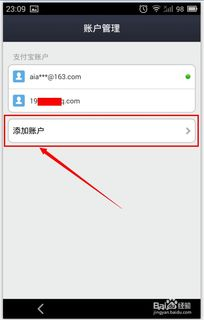
imToken支持单个应用内管理多个钱包账户,在登录状态下,通过首页左上角钱包名称处可进入账户切换界面。点击"+"号可添加新钱包(支持创建或导入),左右滑动可快速切换不同账户。专业用户还可以通过"HD钱包路径"功能管理派生地址。当需要退出某个钱包时,在账户详情页选择"移除钱包"即可,该操作不会影响其他已登录账户。您是否遇到过多账户管理混乱的情况?建议使用明确的命名规则区分不同用途的钱包。
六、登录异常问题的解决方案
当遇到imToken登录失败时,检查网络连接是否正常,尝试切换WiFi/移动数据。如果提示"助记词错误",请确认输入顺序是否正确,特别注意容易混淆的单词(如"apple"与"apply")。若忘记支付密码,只能通过助记词重新导入钱包重置。对于设备更换导致的登录问题,建议提前在旧设备进行"钱包迁移"操作。重要提示:imToken官方绝不会通过电话或邮件索要助记词,谨防钓鱼诈骗。
通过上述六个方面的详细说明,相信您已经全面掌握imToken怎么登录的各项要点。无论是新用户注册、已有钱包恢复,还是生物识别设置,都需要将安全性作为首要考虑因素。记住妥善保管助记词、定期检查设备授权、谨慎对待转账操作,才能确保数字资产的安全管理。如遇特殊登录问题,建议通过imToken官方知识库获取最新解决方案。标签: #imtoken怎么登录和退出 #imtoken怎么登录账号