
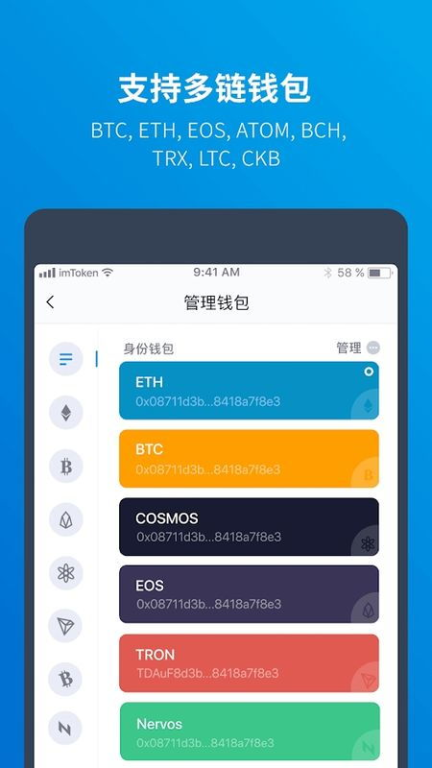
imToken语言设置的基本入口位置
要在imToken中更换语言,需要找到设置入口。打开imToken应用后,点击右下角的"我的"选项卡,在个人中心界面选择"设置"齿轮图标。这里会看到"语言与地区"选项,点击即可进入语言切换界面。目前imToken支持包括中文、英文、日语、韩语等12种主流语言,覆盖全球大多数用户需求。值得注意的是,部分早期版本可能将语言设置归类在"通用设置"子菜单下,若未直接看到语言选项可尝试向下滑动查找。
Android系统下的详细切换步骤
对于Android用户,imToken语言切换流程略有不同。在完成上述基本路径后,您会看到系统提供了两种修改方式:第一种是直接选择应用内预设语言,这种方式只会改变imToken内部显示;第二种是同步系统语言设置,勾选后应用将自动匹配手机系统语言。建议优先尝试第一种方式,若发现某些界面仍显示原语言,可尝试清除应用缓存或重启应用。部分Android机型可能存在显示异常,此时需要检查系统WebView组件是否为最新版本。
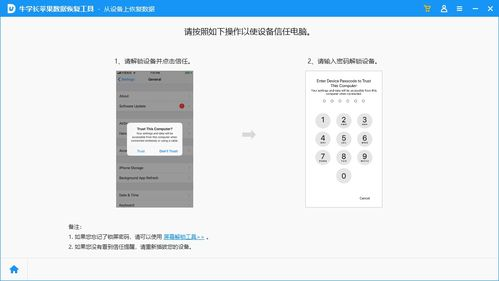
iOS设备的特殊注意事项
iPhone用户在进行imToken语言切换时需注意系统级限制。由于iOS的沙盒机制,当选择"跟随系统"选项时,imToken会严格遵循iPhone的全局语言设置。这意味着如果您希望将imToken改为英文而手机系统保持中文,必须手动选择应用内语言而非同步选项。在iOS 15及以上版本中,语言更改后可能需要完全退出应用(通过多任务界面划掉)再重新启动才能生效。若遇到设置不生效的情况,建议检查是否开启了iCloud钥匙串同步功能,这有时会影响设置的及时更新。
语言切换后的界面适配问题
成功更改imToken语言后,部分用户可能会发现某些功能模块仍显示原语言。这种现象通常出现在DApp浏览器和市场行情板块,因为这些模块的内容部分依赖第三方数据源。此时可以尝试以下解决方案:确保imToken为最新版本,在设置中先切换为其他语言再切回目标语言,清除DApp缓存。对于专业术语的翻译差异,imToken会保持原始英文术语加本地化解释的显示方式,这属于正常设计而非功能问题。
常见问题与故障排除方法
当imToken语言切换失败时,多数情况与网络连接或缓存数据有关。建议依次尝试以下步骤:检查Wi-Fi或移动数据是否正常;前往手机设置-应用管理,清除imToken的缓存数据;卸载后重新从官方渠道安装最新版本。如果界面出现乱码,通常是字体渲染问题,可尝试调整系统字体大小或关闭手机的高对比度模式。值得注意的是,企业版imToken有时会有独立的语言包管理机制,这类特殊情况需要联系管理员获取专属语言包。
多语言使用的高级技巧
对于需要频繁切换语言的用户,imToken其实提供了更高效的操作方式。在最新版本中,您可以通过连续点击"关于我们"页面顶部的logo五次,激活开发者模式,其中包含语言强制刷新功能。创建多个钱包账户时,可以为每个账户单独设置偏好语言,这在管理跨国业务时特别实用。专业用户还可以通过导入自定义语言包实现小众语言支持,但这需要一定的技术基础,建议普通用户等待官方更新支持更多语言选项。
通过本文的详细指导,您应该已经掌握了imToken怎么换语言的完整流程。无论是简单的界面语言调整,还是解决复杂的显示异常问题,关键在于理解应用设置与系统设置的联动关系。建议在操作前备份助记词,并在更改设置后全面检查钱包功能是否正常。随着imToken持续更新,未来版本可能会优化语言切换体验,保持应用更新是获得最佳多语言支持的重要保障。标签: #imtoken怎么改中文 #imtoken怎么换trx