
一、BSC网络基础知识与imToken兼容性
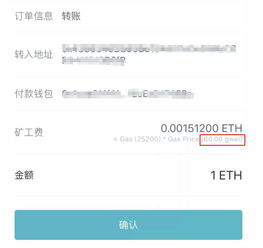
在开始导入BSC钱包前,需要理解币安智能链(Binance Smart Chain)是以太坊兼容的并行区块链,使用BNB作为Gas费。imToken作为多链钱包原生支持BSC网络,但默认显示的是以太坊主网。用户需手动添加BSC网络配置,或通过助记词/私钥导入现有BSC钱包。值得注意的是,BSC钱包地址格式与以太坊完全一致(0x开头),这意味着同一个助记词在两条链上会生成相同地址,但资产和交易记录相互独立。您是否知道imToken其实可以同时管理多条链的资产?
二、准备工作:获取BSC网络参数与备份原有钱包
导入BSC钱包前,请确保已记录以下必要信息:BSC主网RPC URL(https://bsc-dataseed.binance.org)、链ID(56)、符号(BNB)和区块浏览器(https://bscscan.com)。如果是迁移现有钱包,务必提前备份助记词或私钥,建议使用纸质记录而非截屏存储。对于使用硬件钱包的用户,需确认设备支持BSC网络。特别提醒:任何情况下都不应向他人透露助记词或私钥,imToken官方永远不会索要这些信息。您现有的以太坊钱包是否需要额外保护措施?
三、详细操作步骤:通过助记词导入BSC钱包
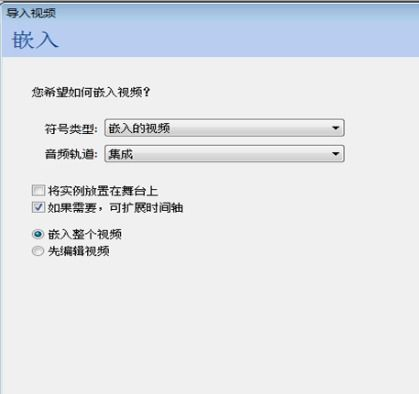
打开imToken点击"我"-"管理钱包"-"导入钱包",选择"助记词导入"方式。输入12/24个英文单词组成的助记词(注意空格分隔),设置钱包名称和密码后,在"选择网络"界面需手动切换至BSC网络。成功导入后,系统会自动显示该地址在BSC链上的BNB余额。若需添加其他BEP20代币,点击"资产"-"添加资产"搜索代币合约地址即可。为什么有时候导入后看不到原有资产?这通常是因为未正确切换至BSC网络导致。
四、替代方案:通过私钥导入BSC钱包的注意事项
对于只有私钥的用户,在imToken中选择"私钥导入"后,需直接粘贴64位私钥(不含0x前缀)。此方式风险较高,建议在完全离线的设备上操作,避免私钥被网络截获。成功导入后同样需要手动添加BSC网络配置:进入"我"-"钱包管理"-"BSC钱包"-"网络设置",填写前述BSC主网参数。特别注意:通过私钥导入的钱包将无法享受助记词恢复功能,这意味着一旦更换设备,必须重新使用私钥导入。您是否考虑过使用助记词钢板进行物理备份?
五、高级配置:自定义添加BSC网络参数
若imToken未预置BSC网络,可手动添加:进入钱包后点击"我"-"钱包管理"-"网络设置"-"添加网络",依次填写网络名称(BSC Mainnet)、RPC URL、链ID、符号和区块浏览器URL。测试网络连接成功后,所有BSC链上操作将自动使用该配置。对于频繁使用PancakeSwap等DeFi应用的用户,建议将BSC网络设为默认显示网络。有趣的是,同样的配置方法也适用于Polygon、Heco等其他EVM兼容链,您想尝试管理更多链上资产吗?
六、安全管理:导入后的风险控制策略
成功导入BSC钱包后,应立即启用imToken的安全功能:设置交易密码、开启指纹/面容ID验证、记录助记词后删除手机截图。对于大额资产,建议使用"观察钱包"功能分离操作权限,或将主要资产转入新创建的钱包地址。定期检查钱包授权情况(通过BscScan的Token Approvals功能),及时撤销不必要的智能合约权限。记住:BNB链上的Gas费虽低,但钓鱼攻击频发,务必验证每笔交易的目标地址。您知道如何识别BSC上的钓鱼合约吗?
通过上述步骤,您已成功掌握imToken导入BSC钱包的全套方法。无论是助记词导入还是私钥导入,核心要点在于正确配置BSC网络参数并做好安全备份。建议首次操作后先进行小额转账测试,确认一切正常再转移大额资产。随着BSC生态持续发展,合理使用imToken的多链管理功能将大幅提升您的DeFi体验效率。标签: #imtoken 导入钱包 #imtoken如何添加bsc